

WizTree 受到许多大型组织的信任和使用,例如:
Meta Platforms (facebook)、劳力士、Valve Software、CD Projekt Red、动视、U-Haul、Square Enix、松下、Nvidia、KPMG、ZeniMax Media 等...
... 以及更多!
直观查看所有文件和文件夹的大小
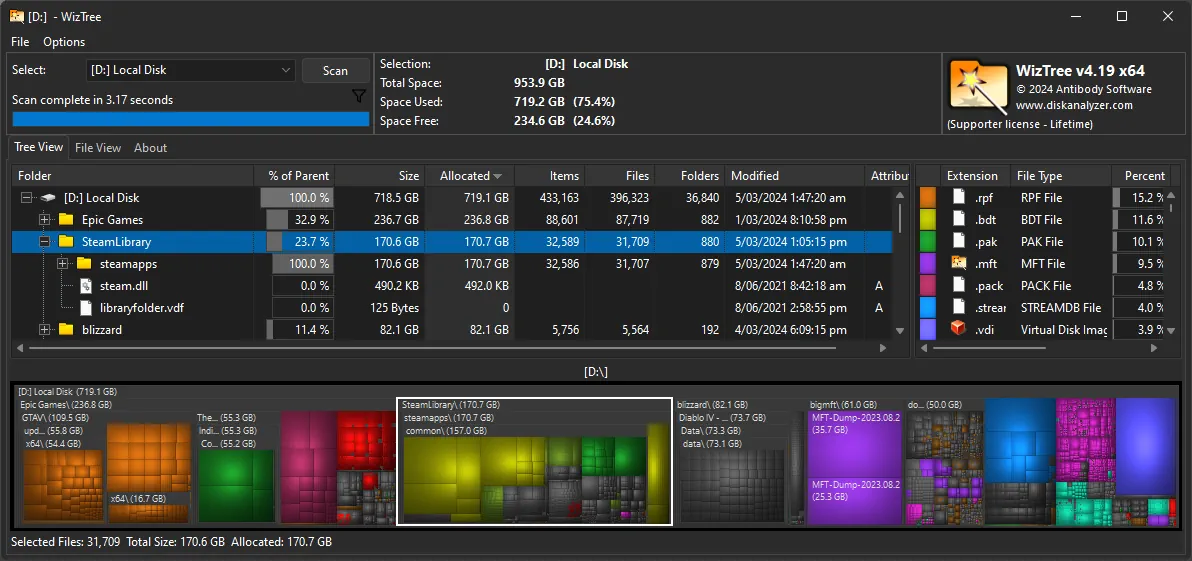
体验 WizTree 扫描速度
点击扫描,看看 WizTree 如何瞬间找出占用磁盘空间的文件。
WizTree 中文版:界面语言与下载说明
WizTree 由澳大利亚 Antibody Software 开发,官方只发布一个全球通用的安装包,并没有单独的「中文版」下载。简体中文以语言文件的形式内置在安装目录的 locale 文件夹里,安装完成后手动切换一次,之后每次启动都会保持中文界面。
官方原版,无捆绑
本站的安装版与绿色版直链均指向 diskanalyzer.com 官方服务器,未经二次打包,不含捆绑软件,无需注册账号,不限制下载次数。安装版约 5.1 MB,绿色版约 7.9 MB。
简繁中文均已内置
程序自带 zh_CHS(简体)与 zh_CHT(繁体)两套语言文件,切换入口在顶部菜单 Options → Language。不需要另外下载汉化补丁,也不建议使用第三方汉化包。
绿色版务必保留 locale 文件夹
绿色版解压后的 locale 目录存放着全部语言文件。如果只拷走 WizTree64.exe 而漏掉 locale 文件夹,启动后界面会退回英文,这是切换中文失败最常见的原因。
切换到简体中文的 4 个步骤
语言文件保存在安装目录的 locale 文件夹中,程序不会联网下载语言包,切换是本地即时生效的,卸载重装后需要重新选一次。
- 1
启动程序
安装版从开始菜单打开 WizTree;绿色版运行解压目录里的 WizTree64.exe(32 位系统运行 WizTree.exe)。
- 2
打开选项菜单
点击窗口顶部的 Options 菜单。此时界面可能仍是英文,按位置找即可,也可以直接按快捷键。
- 3
选择语言
进入 Language 子菜单,在列表中选择 Chinese - Simplified (zh_CHS)。想要繁体则选 Chinese - Traditional (zh_CHT)。
- 4
确认并重启
点 OK 后关闭 WizTree 再重新打开,菜单、按钮和提示文字都会变成简体中文,且下次启动自动保持。
切换后仍是英文怎么办
先确认安装目录下存在 locale\zh_CHS\LC_MESSAGES\default.mo 这个文件。安装版默认路径是 C:\Program Files\WizTree\locale;绿色版需要保证 locale 文件夹和 WizTree64.exe 处在同一层目录。如果文件存在但语言列表里没有中文选项,把 WizTree 完全退出(包括托盘图标)后重新启动再试一次。
用 WizTree 清理 C 盘:四个动作
WizTree 只负责把「谁在占空间」这件事显示清楚,它本身不会自动删除任何文件——删什么、删不删,始终由你决定。这也是它比一键清理工具更安全的地方。
- 1
扫描 C 盘
启动后在驱动器下拉框选 C:,点 Scan。NTFS 格式的盘通常 1~3 秒出结果,机械硬盘上的几十万文件也一样快。
- 2
看树状图找最大方块
「树状图」用面积表示文件大小,占据视野最大的那个方块就是最该处理的目录。逐层双击可以一直钻到具体文件。
- 3
按大小排序看文件视图
切到「文件视图」,点 Size 列标题降序排列,排在最前面的几十个文件通常就能解释掉大半的占用。
- 4
右键定位后再处理
右键文件可选择在资源管理器中打开或直接删除(走回收站)。不确定用途的文件,先在资源管理器里看一眼路径和修改日期再动手。
删除前请务必确认
不要删除 C:\Windows、C:\Program Files、C:\ProgramData 下的文件。这几个目录里任何一个看起来「很大又没用」的文件夹,删掉都可能导致系统或已安装的软件无法启动。只处理自己装的软件缓存、下载目录、临时文件和休眠文件(hiberfil.sys)这一类明确知道用途的对象。
为什么使用 WizTree?
释放您的磁盘空间
WizTree 让您非常轻松地定位并删除硬盘上的“空间杀手”。可视化的树状图直观地显示所有文件的大小,帮助您快速定位大文件和文件夹。
节省时间
不要浪费时间等待磁盘扫描结果。WizTree 只需几秒钟即可完成同类应用程序需要几分钟才能完成的工作。
定期更新
WizTree 正在积极开发中,并且会定期添加新功能。如果您对新功能有任何建议,请联系我们。
极速
在扫描 NTFS 格式的驱动器时,WizTree 会直接从磁盘读取硬盘的主文件表 (MFT)(类似于 Everything 搜索引擎的工作方式)。它还可以快速扫描非 NTFS 和网络驱动器。
准确
与同类应用程序不同,WizTree 可以正确处理硬链接文件(不会多次计算它们)。WizTree 报告的总分配空间将实际匹配 Windows 报告的空间。
免费
WizTree 供个人免费使用。但是,您可以通过购买“支持者代码”来帮助支持进一步的开发并在商业上使用它。大型组织应购买企业许可证以无限制使用。
WizTree
磁盘空间分析
快速识别占用硬盘空间的内容,并可选择删除文件和文件夹以释放空间。
极速扫描!
WizTree 直接从 NTFS 格式的驱动器读取主文件表 (MFT)(类似于 Everything 搜索引擎的工作方式)
多种文件系统
WizTree 可以扫描 Windows 支持的所有硬盘类型(NTFS、FAT、FAT32、网络等)。通过 USB 连接时,还可以扫描智能手机和相机等 MTP/PTP 设备。
可视化树状图
可视化树状图根据大小直观地显示所有文件和文件夹。这使您可以一目了然地发现大文件和大量较小文件的集合。
查找最大和重复文件
“文件视图”按大小顺序列出硬盘上的每个单独的文件和文件夹。WizTree 根据名称、大小和(可选的)日期自动定位重复文件。如果文件有重复项,可以通过单击文件名旁边的“+”来查看它们。
文件名搜索
使用文件视图搜索过滤器按名称或类型快速定位文件。还支持通配符搜索(例如 *.mp3)
导出文件和 MFT 数据
可以将全部或选定的文件信息导出到 CSV(逗号分隔值)文件或复制到剪贴板。可以提取 MFT 文件并转储到文件中。
导入文件和 MFT 数据
导出的 CSV 和转储的 MFT 文件可以导入回 WizTree 进行查看。非常适合随着时间的推移跟踪文件系统的变化。
命令行支持
可以通过命令行参数导出 CSV 和 MFT 文件。非常适合硬盘的自动审计。
WizTree 中文常见问题
- WizTree 有中文版吗?需要单独下载中文安装包吗?
- 不需要。官方只发布一个全球通用安装包,简体与繁体中文语言文件已经内置在安装目录的 locale 文件夹中。通过 Options → Language → Chinese - Simplified (zh_CHS) 切换即可,不存在独立的「中文版」安装包,网上标注「WizTree 中文版」的下载多半是重新打包的版本。
- WizTree 的简体中文界面在哪里切换?
- 启动 WizTree,点击顶部菜单 Options(选项)→ Language(语言),在列表中选择 Chinese - Simplified (zh_CHS),点 OK 确认后关闭再重新打开,界面即变为简体中文,下次启动会自动保持。
- 为什么切换语言后 WizTree 还是英文界面?
- 最常见的原因是 locale 文件夹缺失。安装版请检查 C:\Program Files\WizTree\locale\zh_CHS\LC_MESSAGES\default.mo 是否存在;绿色版要保证 locale 目录与 WizTree64.exe 在同一层。另外确认选的是 zh_CHS(简体)而不是 zh_CHT(繁体)。
- WizTree 个人使用真的免费吗?公司里能用吗?
- 个人使用完全免费,功能不做删减,没有广告弹窗,也不需要注册账号。在企业等商业环境中使用需要购买 Supporter Code 或 Enterprise 许可,付费后输入支持者代码即可去掉捐赠按钮。
- 扫描时提示需要管理员权限怎么办?
- 读取 NTFS 主文件表(MFT)必须要管理员权限。可以右键 WizTree.exe 选择「以管理员身份运行」,或在快捷方式的属性 → 兼容性里勾选「以管理员身份运行此程序」,以后每次启动自动提权。不提权也能扫描,但会退回逐目录遍历,速度会慢很多。
- 绿色版和安装版有什么区别?应该选哪个?
- 功能完全一致,都免费。安装版会写入注册表、创建开始菜单和右键菜单集成,适合长期在自己电脑上使用;绿色版解压即用、删除文件夹即完成卸载,适合放 U 盘、临时排查他人电脑或多台机器之间携带。
- WizTree 能直接删除文件吗?删错了怎么办?
- 可以,右键文件或文件夹选择删除即可,默认走回收站,误删后能从回收站还原。但 WizTree 只负责定位不负责判断,删除 C:\Windows、C:\Program Files 或 ProgramData 下的文件很可能导致系统或软件无法启动,请只清理明确知道自己用途的文件。